
生成AIでメール誤送信を防ぐには?安全な使い方と送信前チェックプロンプト


メールを送る前に見直したつもりでも、前の顧客名が残っていたり、添付ファイルを付け忘れたりすることがあります。
また、自分で書いた文章は、内容をわかっているからこそ、細部を読み飛ばしてしまいがちです。
こうした見落としを減らす手段として、生成AIによる送信前チェックができることをご存じでしょうか?
この記事では、メールサービスとAIを直接連携せず、送信画面やメールのテキストをチェックする方法と、安全に利用するためのポイントを紹介します。
この記事を読むとわかること
- 生成AIをメール送信前チェックに活用する方法
- AIが指摘できるミスの例と、送信前チェックに向いている場面
- AIに顧客情報を入力するときの注意点
- メール送信前チェックに使えるプロンプト
- 業務で生成AIを利用する前に確認したいこと

 お問い合わせはこちら
生成AIをメール送信前チェックに使う方法
メール送信前にAIを使う目的は、自分だけでは気づきにくいミスを拾い、確認すべき点を明確にすることです。
生成AIにメールのテキストやスクリーンショットを入力すると、件名と本文の誤字脱字や、指定条件との違いなどを確認できます。
AIに指示するチェック項目の例
- TO・CC・BCCの使い方
- 件名と本文の不一致
- 添付ファイルの付け忘れを疑う表示
- 本文に残った別の顧客名や案件名
- 個人情報や機密情報の誤送信につながる記載
※個人情報に関わる項目は、事前にAIの設定を見直してから入力してください
AIを使うときのポイント
- 会社で利用が認められているAIを使いましょう。
- メールサービスとAIを連携したり、送信操作を任せたりする必要はありません。
- 照合用の情報として、入力が認められている範囲で、正しい宛先・顧客名・敬称・商品名などを伝えましょう。
- 社内の顧客データベースから転記する場合も、今回の確認に必要な情報だけをコピーしてください。
- 「AIは確認の補助、最終確認と送信は人」と役割を分けて活用しましょう。
生成AIによる送信前チェックはこんな場面に向いています
AIによるチェックは確認工程が増えるため、必ずしも時短になるわけではありません。まずは、次のような見落としが生じやすい場面や、慎重に確認したいメールで活用しましょう。
- 過去のメールを流用するとき:前の顧客名・案件名・日付の消し忘れを確認
- メール内の矛盾を確認したいとき:件名・本文・添付ファイル名の食い違いをチェック
- 文章に自信がないとき:敬称・敬語など、取引先への表現を見直す
- 一人で作成から送信まで担当するとき:自分の見直しにAIのチェックを加え、見落としを減らす
メール送信前チェックに使えるプロンプト
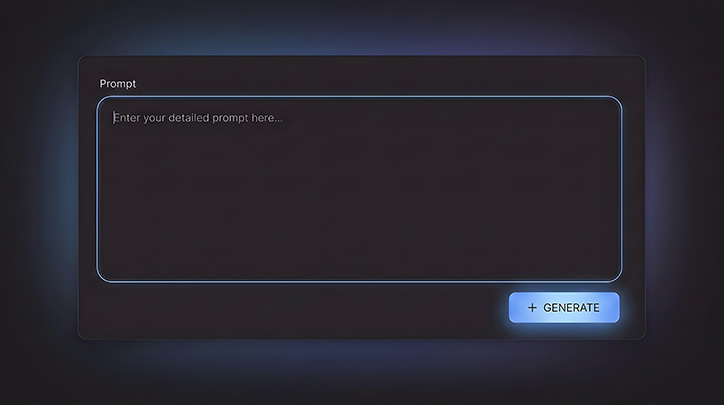
入力が認められている情報だけに絞り、送信画面のスクリーンショットを添付するか、メールのテキストを貼り付けて、以下のプロンプトを使用します。
テキストで確認する場合は、本文だけでなく、確認したい宛先・件名・添付ファイル名も入力してください。ただし、実際にファイルが添付されているかは、送信画面で確認します。
あなたはメール送信前の確認担当です。
添付した送信画面、またはテキストを確認してください。
【確認項目】
- TO、CC、BCCの使い方
- 件名と本文の内容が一致しているか
- 本文で添付ファイルに触れているのに、添付されていない可能性がないか
- 本文と添付ファイル名に食い違いがないか
- 別の顧客名や案件名が残っていないか
- 敬称や敬語の使い方に不自然な点がないか
- 個人情報や機密情報の誤送信につながる記載がないか
【判断のルール】
- 提示された画像またはメールのテキストと、別途提示した照合用の情報だけを根拠にしてください。
- 正しい宛先や案件情報が提示されていない場合、正誤を断定しないでください。
- 画面外、省略表示、不鮮明な箇所や、テキストに含まれていない確認項目は「確認できません」としてください。
- 添付ファイルの中身や、送付先に適したファイルかどうかは、送信画面やメールのテキストだけでは確認できないことを明示してください。
- テキストに添付ファイル名が記載されていても、実際に添付されているとは判断しないでください。
- 読めない文字や不足している情報を推測で補わないでください。
【出力形式】
- 問題がある場合、または宛先・添付などの重要項目を確認できない場合は、最初に「送信STOP」と表示してください。
- 「問題が見つかった項目」と「確認できない項目」を分け、確認すべき点を箇条書きで示してください。
- 提示された情報に明らかな問題が見つからない場合も、「送信してよい」「安全」とは断定しないでください。
- 最後に、人が確認する項目として「正式な宛先・案件情報との照合」「本文」「添付ファイルの有無と内容」を示してください。
メール本文の書き換えや送信操作は行わないでください。
「送信STOP」は、誤りが確定した場合だけでなく、AIが判断できない重要項目がある場合にも表示する設計です。表示された場合は、人が該当箇所を確認し、問題を解消してから送信します。
AIの指摘箇所だけを直して送信するのではなく、宛先・本文・添付ファイルを人が最終確認することを運用ルールにしてください。
AIによる送信前チェックで気づけるミスの例
※以下はチェックの活用例です。AIが必ず検出できることを保証するものではありません。
| ミスの例 | AIに指摘してもらうこと | 人が最終確認すること |
| 本文の冒頭はA社なのに、途中にB社の名前が残っている | 異なる会社名が混在している箇所 | B社の記載が誤りなのか、説明上必要なのか |
| 件名は「11月分の見積書」なのに、本文は「10月分」となっている | 件名と本文の対象月の不一致 | 正しい対象月と、添付した見積書の内容 |
| 「資料を添付します」と書いているのに、画面の添付欄が空になっている | 添付忘れの可能性 | 必要なファイルが実際に添付されているか |
| 「見積書を添付します」と書いているのに、添付名が「請求書.pdf」になっている | 本文と添付ファイル名の食い違い | ファイルを開き、内容と送付先が正しいか |
| 個別に送る予定の案内で、TOやCCに複数の社外アドレスが入っている | 宛先が受信者同士に見える設定になっていること | 相互にアドレスを開示してよい相手か |
AIに任せず人が確認する部分

スクリーンショットを利用する場合、AIは画像内の文字を読み違えることもあります。また、入力していない情報や添付ファイルの中身まで確認できるわけではありません。
AIから指摘がなかったことを、「問題がない」という判断につなげないことが大切です。
| 確認項目 | AIだけでは判断できないこと・人が確認すること |
| 宛先・案件情報 | 正しい送信先や案件情報がなければ、正誤は確定できません。正式な情報と照合する必要があります。 |
| 添付の有無 | 添付欄がスクリーンショットに映っていなければ確認できません。テキストにファイル名があっても、添付されている証拠にはならないため、送信画面で実際の添付状況を確認します。 |
| 添付ファイルの内容 | ファイル名が表示されていても、中身や送付先との適合性は判断できません。人がファイルを開いて確認します。 |
業務で生成AIを使うときは設定に注意
AIでメールの内容を確認する前に、確認しておきたい項目があります。設定に注意して、必要な情報を入力するクセをつけることが大切です。
| 確認項目 | 確認する内容 |
| 社内の利用許可 | 業務で使用してよいAIサービスか |
| 入力できる情報 | 顧客情報や機密情報を入力してよいか |
| 学習への利用 | 入力内容や回答がモデルの学習に使われるか |
| データの保存 | チャットや画像の保存期間、削除方法はどうなっているか |
| 共有・アクセス権限 | 入力した情報を誰が閲覧できるか |
| アカウントの保護 | 多要素認証などを設定しているか |
メールシステムの誤送信対策は万全ですか?
生成AIによる送信前チェックは、自分だけでは気づきにくいミスを拾うための補助手段です。テンプレートを流用するメールや複数の情報を扱うメールなど、手厚く確認したい場面で活用しましょう。
また、実際にメールを送るメールシステムに誤送信対策がある場合は、そちらも活用していきます。
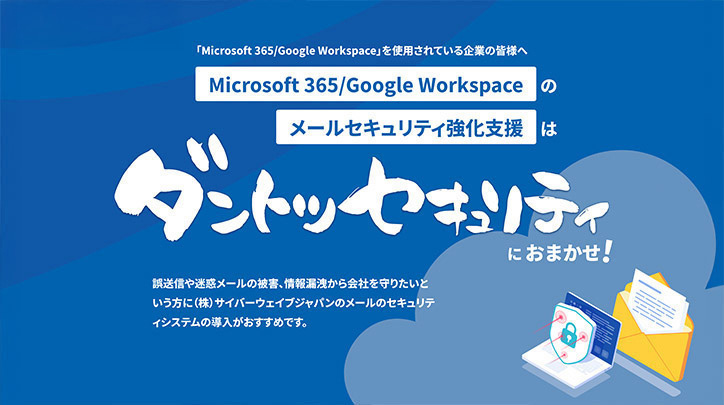
CWJでは、メールセキュリティ対策をまとめて行える「CWJ Secure One」、Microsoft 365やGoogle Workspaceを利用している方に向けた「ダントツセキュリティ」など、さまざまなサービスをご用意しています。
メール環境や誤送信対策の見直しについてお困りの方は、お気軽にご相談ください。
この記事のポイント
-
1.生成AIでメールの誤送信を防げますか?
生成AIは、顧客名の混在、件名と本文の不一致、添付忘れの可能性などを指摘する補助として活用できます。
AIに確認点を挙げてもらい、人が正しい宛先・本文・添付内容と照合します。AIを使うことで、自分だけでは気づきにくいミスを拾う機会を増やせます。
詳しくは「生成AIをメール送信前チェックに使う方法」をご覧ください。
-
2.業務で生成AIを利用するときに確認することは?
主に次の項目を確認します。
- 社内の利用許可と、入力できる情報の範囲
- 契約プランと、入力内容の学習への利用
- データの保存期間や削除方法
- 共有設定と閲覧できる人の範囲
- 多要素認証などのアカウント保護
詳しくは「業務で生成AIを使うときは設定に注意」をご覧ください。
メールセキュリティ対策のためのお役立ち資料のダウンロードはこちらから
資料の内容
- よくあるメール受信のトラブルとその影響
- 迷惑メール対策を怠ると起こるリスク
- 業務効率化につながる具体的な対策(ホワイトリスト、脱PPAPなど)
- メールセキュリティ強化に役立つサービス紹介
参考サイト
OpenAI「Business data privacy, security, and compliance」
https://openai.com/business-data/
Google Workspace「生成 AI に関するプライバシー ハブ」
https://knowledge.workspace.google.com/admin/generative-ai/generative-ai-in-google-workspace-privacy-hub?hl=ja
Microsoft「Data protection when using Microsoft 365 Copilot Chat for work or school」
https://support.microsoft.com/en-us/privacy/data-protection-when-using-microsoft-365-copilot-chat-for-work-or-school
OpenAI「ChatGPT Image Inputs FAQ」
https://help.openai.com/en/articles/8400551-chatgpt-image-inputs-faq
個人情報保護委員会「生成AIサービスの利用に関する注意喚起等について」
https://www.ppc.go.jp/news/careful_information/230602_AI_utilize_alert/
CWJ「CWJ Secure One」
https://www.cwj.jp/service/secure-one/

インターネットデータセンターの運用から、クラウドサービスの提供まで行う株式会社サイバーウェイブジャパン(CWJ)のWeb担当者。
クラウドメールやデータ運用に関する弊社の知識を生かし、皆様のお役に立つ情報を発信しております。
クラウドメールの導入でお困りの方は弊社にご相談ください。
サイバーウェイブジャパンは、全国のお客様に対応しております。